-
 Guest님 안녕하세요!
-
CorelDRAW X5
저희 회사는 기본 쿼렐드로우 환경을 CorelDRAW X5로 권장합니다.
01. 도큐멘트 만들기
- ① 메뉴 파일에서 새로 만들기를 실행합니다.
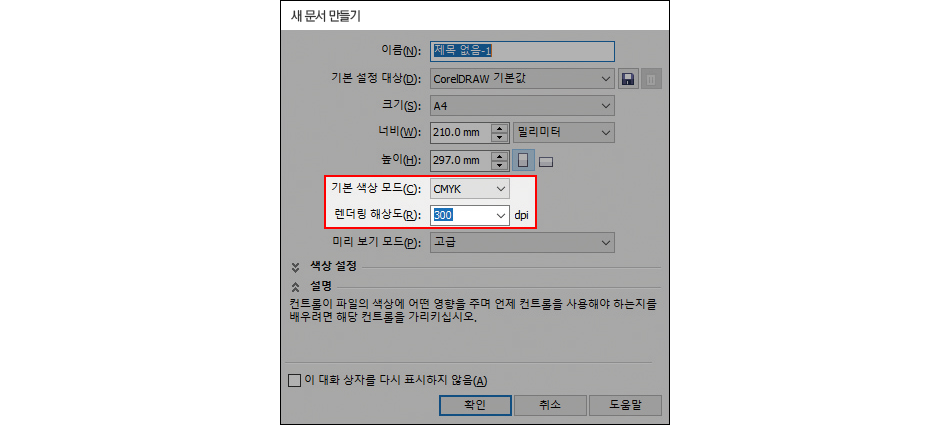
- ② 색상모드를 CMYK로 해상도를 300dpi로 설정해주십시오.
02.텍스트(서체) 확인
- 작업 파일은 디자인 후에 텍스트를 확인해서 인쇄 될 수 있게끔 곡선처리가 되어야 합니다.
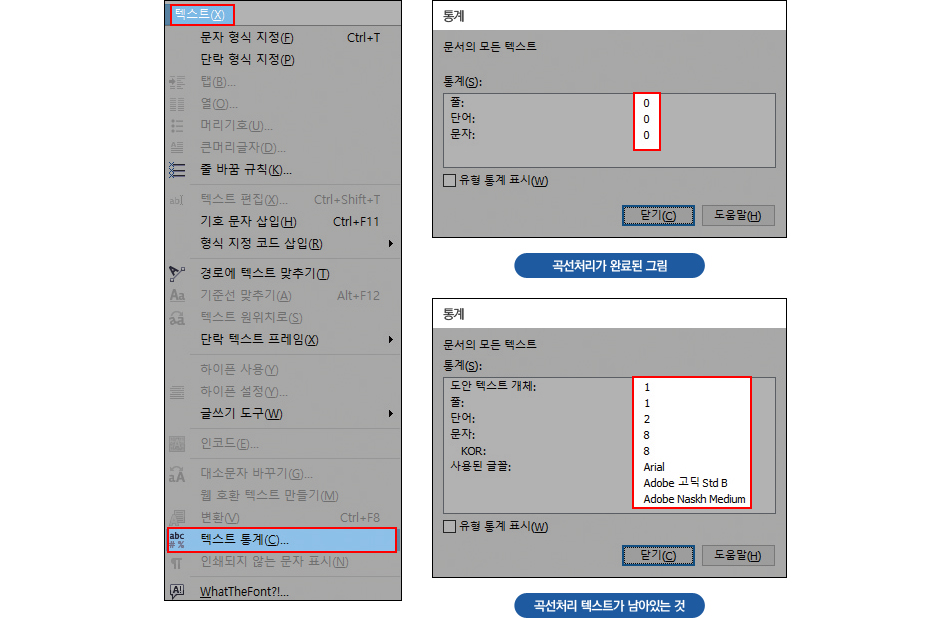
- 텍스트 통계
- ①텍스트 통계라는 것을 이용하면 곡선처리가 되지 않은 텍스트를 확인 가능합니다.
- ②곡선처리를 하면 해당 서체가 없는 환경에서도 문자 변형 없이 인쇄 가능하지만, 곡선처리가 되지 않으면 불량의 원인이 되니 꼭 확인을 해주셔야 합니다.
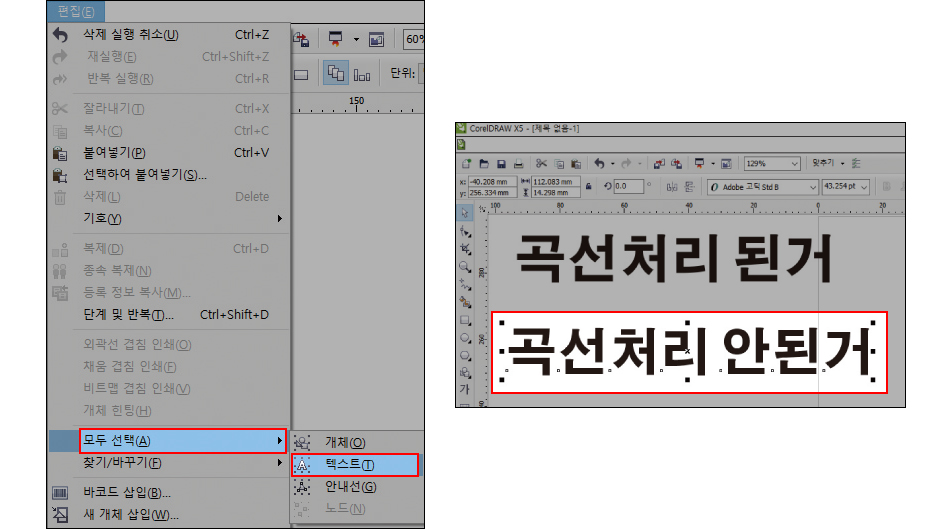
- 텍스트 찾기
- 위에서 곡선처리가 안 된 위치는 텍스트 찾기에서 위치를 알 수 있습니다.
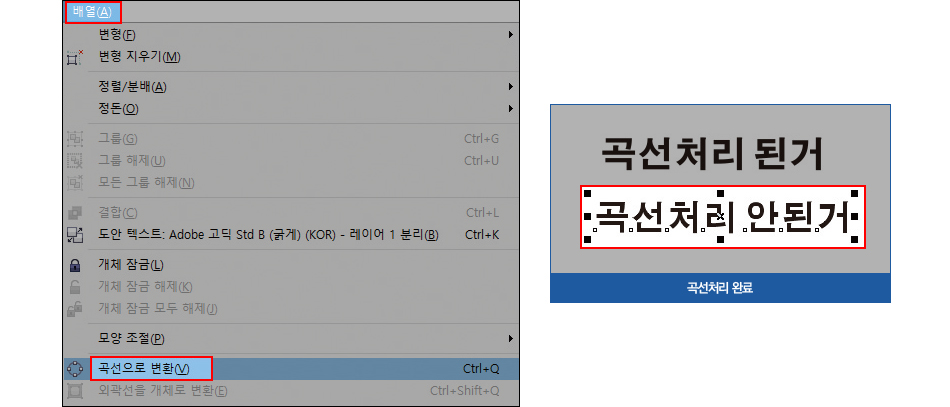
- 곡선으로 변환
- 곡선처리는 안 된 텍스트 클릭 후 -> 배열-> 곡선으로 변환을 클릭하시면 곡선처리가 됩니다.
03. 비트맵 확인
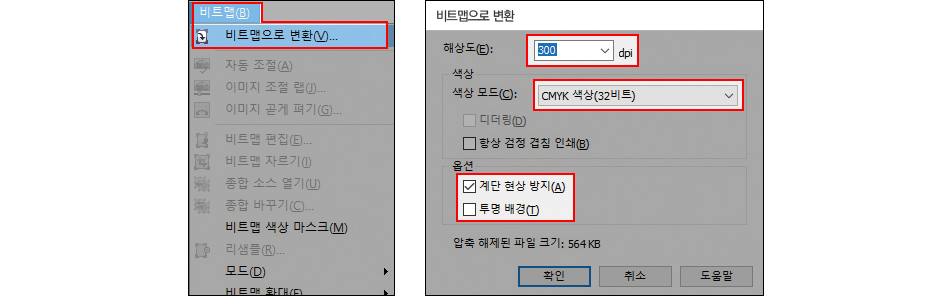
- ①비트맵 처리할 디자인 클릭 후 메뉴 비트맵에서 비트맵으로 변환을 클릭하시면 비트맵 변환 창이 열리면 해상도와 색상모드 옵션을 확인하시면 됩니다.
- ②해상도를 300dpi로 꼭 맞춰주십시오.
- ③색상모드를 CMYK색상(32비트)로 꼭 맞춰주십시오.
- ④옵션 칸의 계단현상방지를 체크 꼭 하시고, 투명 배경은 체크 해제해주십시오.
- 주의사항
-
①비트맵 이미지를 간혹 회전시키면 해상도가 변하면서 이미지가 되므로 가로, 세로 비율 차이가 많은 비트맵 이미지는 사용하지 않는 것을 권유합니다.
-
②효과 메뉴의 다양한 형태 편집, 블랜드, 입체감, 입체문자, 렌즈, 등을 사용했을 때는 출력에서 오류가 발생하므로 사용하지 않는 것을 권유합니다.
혹시 사용하실 경우 비트맵 처리로 변환해주십시오.
-
③그림자 효과를 사용했을 때는 출력할 때 그림자가 출력 안 되거나 전체가 그림자 모양으로 출력될 수 있습니다. 그림자 효과는 따로 그림자만
비트맵 처리하는 것이 해주십시오. 방법은 메뉴-배열-> 그림자 그룹-레이어 분리를 선택 후 마찬가지로 위의 그림과 같이 그림자만 비트맵 처리 합니다.
-
④클립아트를 사용할 때 CorelDRAW에서 제공하는 클립아트라도 채움 겹쳐 인쇄로 설정된 경우 클립아트를 반드시 해제하고,
또한 채움 겹쳐 인쇄로 설정되었으면 설정을 해제하거나 비트맵으로 변환시켜야 합니다.
04. 색상처리
- 컬러모드 확인
- ①모든 인쇄물은 색상 CMYK로 작업해야 합니다. 하지만 디자인하실 때 다른 색상 RGB, 별색으로 진행할 경우 의도 하셨던 색상과 달리 나오는 경우가
발생하게 됩니다.
이 때문에 색상을 반드시 확인하고 색상 컬러를 변경하셔야 합니다.
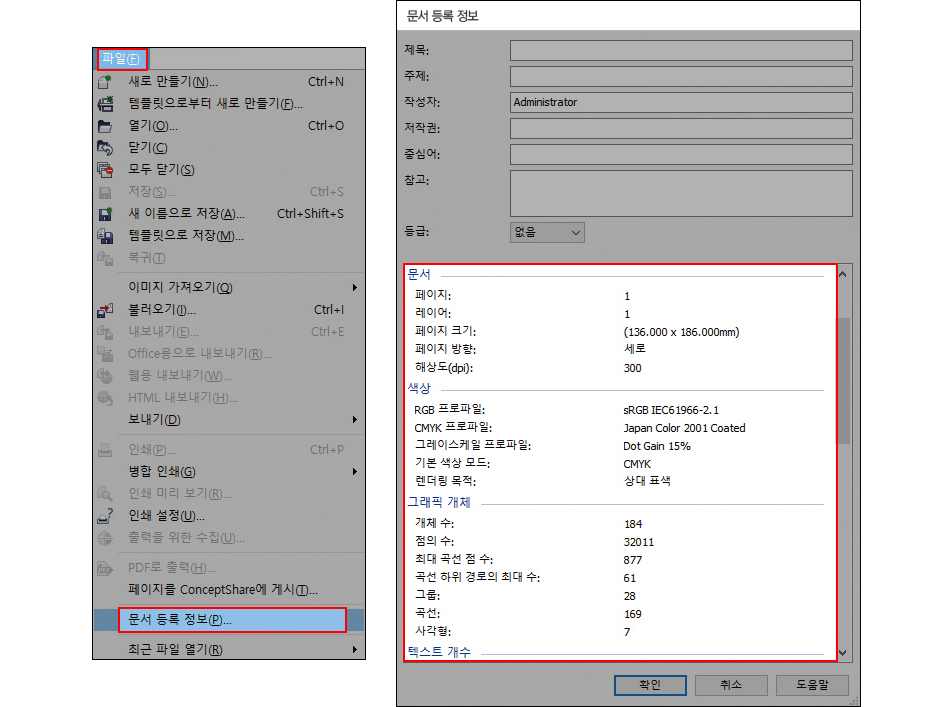
- ②먼저 메뉴 파일에서 문서등록정보 클릭 하시면 위의 그림과 같이 정보가 보이는데 여기서 종합적으로 확인할 수 있습니다.
- 색상 변경방법
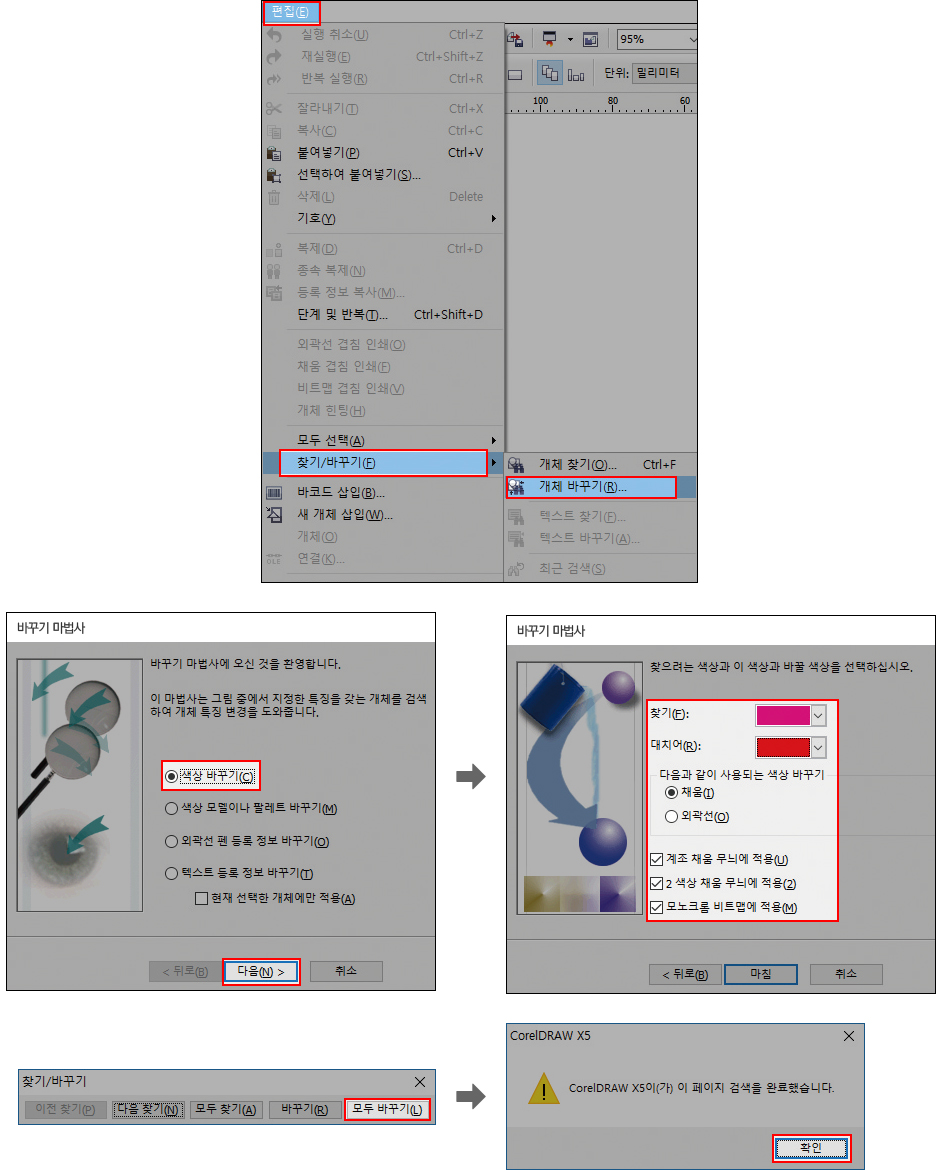
- ①오브젝트 CMYK아닌 색상 변경방법은 메뉴 편집 클릭 후 찾기/바꾸기에서 개체 바꾸기를 클릭하시고 아래의 그림을 참고해 주세요.
RGB색상, 별색을 CMYK로 변경합니다.
- ②모두 변경하고 나면 다시 문서등록정보로 확인해줍니다.