-
 Guest님 안녕하세요!
-
Quark Xpress
저희 Quark Xpress의 버전은 3.3버전입니다.
3.3버전보다 상위 버전으로 작업하시고 3.3버전으로 데이터를 열었을 시 환경이 맞지 않아 서체 밀림현상이나 색상이 달라지는 문제가 발생할 수 있으므로 넘겨주시기 전에 3.3버전에서 다시 한 번 저장을 부탁드립니다.
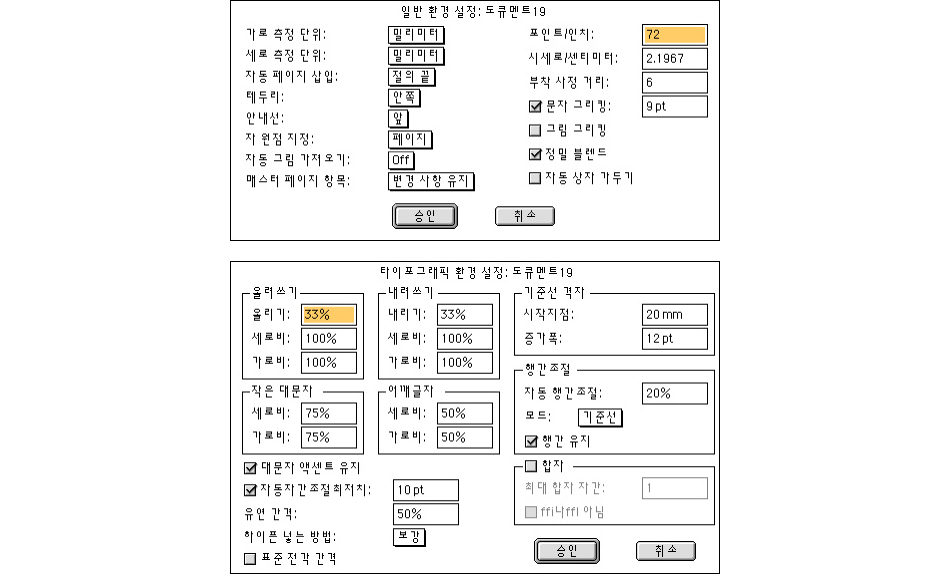
01. 환경설정
- ①Quark Xpress 환경은 초기값으로 설정을 해주셔야 합니다.
- ②이전에 작업 완료하신 파일을 다시 작업하시는 경우 새로운 도큐멘트를 만들고 내용을 복사한 후 작업해주시길 부탁드립니다.
※ 이전 파일에 저장되어 있던 환경설정으로 작업하시는 경우 서체 밀림현상이 발생할 수 있으며 이 경우 재작업처리가 불가능하오니 꼭 확인을 해주시길 바랍니다.
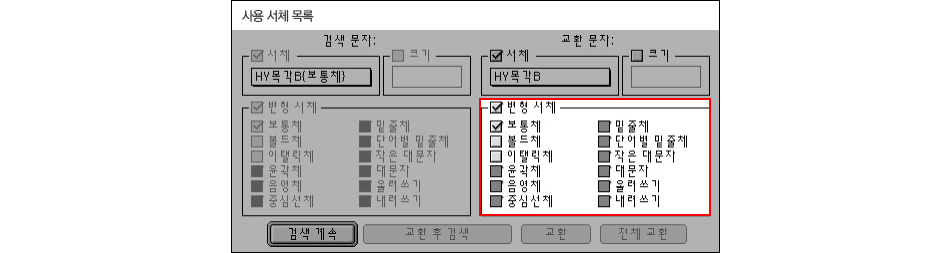
02. 사용서체
- ①서체를 사용하실 때 변형서체(볼드체, 이텔릭체, 윤곽체, 음영체, 중심선체 등)을 사용하시면 안되고 기본서체를 이용해주셔야 합니다.
화면에서는 정상적으로 보이실 수 있으나 인쇄물이 나왔을 때 글자가 뭉치거나 자간이 밀리는 등 오류가 발생할 수 있습니다.
- ②출력이 불가능한 서체(HJ, 애플명조, 애플고딕, 서울, 한강, 문조, 국민, 아시아 신서체)는 사용하지 마십시오.
- ③한자를 사용하실 때 서체가 한자를 지원하는지 확인하시고 서체를 사용해 주십시오.
- ④특수한 서체를 이용하고 싶으시다면 일러스트에서 아웃라인 하신 후 EPS파일로 사용하십시오.
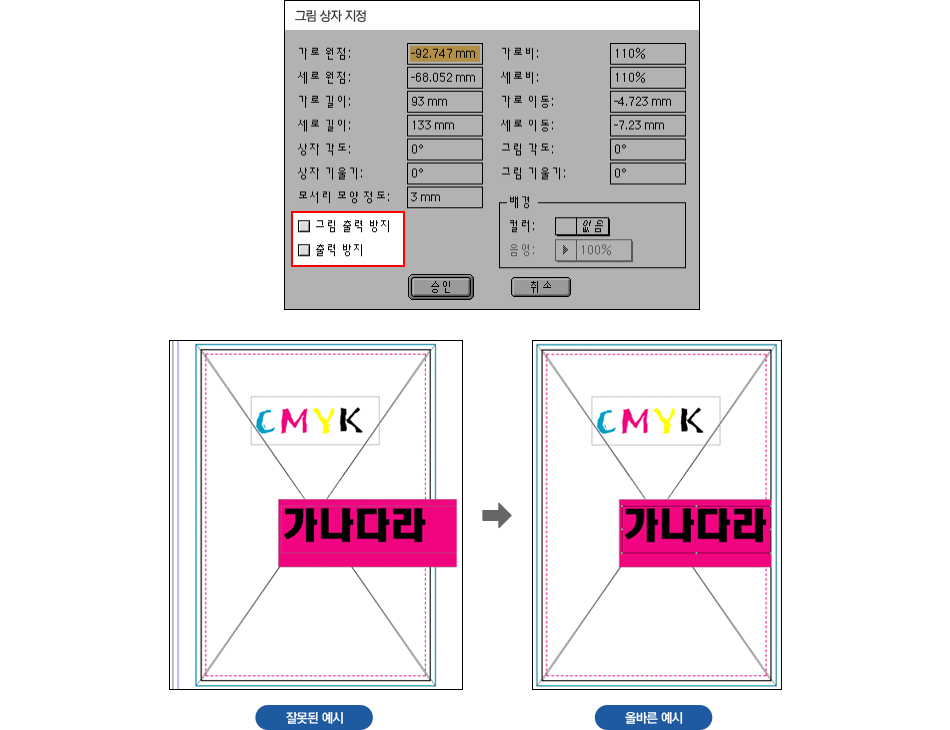
03. 그림박스/글자박스 작업
- ①그림박스나 글자박스의 출력 방지 체크는 반드시 해제해야 합니다.
출력방지가 체크 된 그림이나 글자박스는 인쇄물이 나왔을 때 유실된 채로 나오니 접수하시기 전 꼭 확인해주시기 바랍니다.
- ②해상도가 낮은 데이터나 웹상에서 다운받은 그림을 사용하실 경우에는 인쇄가 흐리게 보이실 수도 있습니다.
최소 300dpi이상의 그림을 사용해주시길 부탁드립니다.
- ③글자박스는 적당한 여유를 주셔야 하며 여유가 없는 글자박스는 입력하신 글자 일부가 출력이 안 될 수 있습니다.
- ④그림 위에 글자를 입력하실 경우 글자가 그림에 가려지지 않도록 조심해주셔야 합니다.
그림박스와 글자박스가 작업 사이즈를 넘어갈 경우 다른 데이터까지 에러가 발생할 수 있습니다.
- ⑤보내기 전에 다시 한 번 확인을 부탁드립니다.
04. 컬러사용
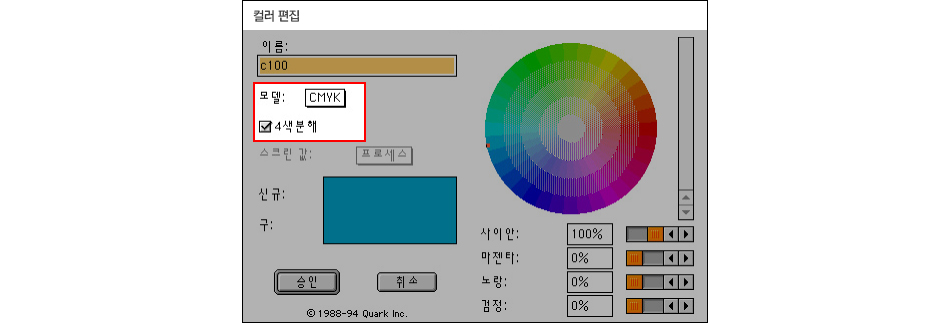
- ①컬러 팔레트의 기본색상은 RGB색상이며 강제로 CMYK 분판하셔도 RGB 모드로 인식되오니 사용하지 마시기 바랍니다.
- ②CMYK, 4색분해 체크를 반드시 해주시고 색상명은 빨강, 주황, 연두 등의 이름으로 사용하시면 안 됩니다.
(예 :사이안(X) → C100 / 빨강(X) → M100 Y100)
- ③색상명과 분판값이 다를 경우 색이 다르게 인쇄되거나 검정색으로 바뀌어서 나오는 경우가 있습니다. 꼭 체크 해주시길 바랍니다.
05. 오버프린트/녹아웃
- ①QuarkXPress 에서 트랩 정보 보기를 확인해야 합니다.
- ②배경에 색상이 있는 경우에 검정색(K100) 텍스트를 사용할 때와 흰색 텍스트, 선을 사용할 때는 반드시 오버프린트 또는 녹아웃 설정이 필요합니다.
- ③그리고 텍스트에 테두리나 그림자 효과(구구리)를 사용했을 경우는 반드시 확인해야 합니다. 오버프린트나 녹아웃 설정이 잘못되었을 경우에는 편집 모양과 전혀 다른 모양으로 인쇄될 수 있습니다.
- 녹아웃
- 배경색이 있고 텍스트, 박스, 선 등의 색이 흰색일 때는 반드시 녹아웃으로 설정되어야 합니다.
- 오버프린트
- 배경색이 있고 텍스트, 박스, 선 등의 색이 검정색일 때는 반드시 오버프린트로 설정되어야 합니다.
- 디폴트
- 배경색이 있고 텍스트, 박스, 선 등의 색이 흰색 또는 검정색이 아닐 때는 기본 디폴트 값(0.114pt)이 설정되어 있어야 합니다.
06. 양면데이터 정렬
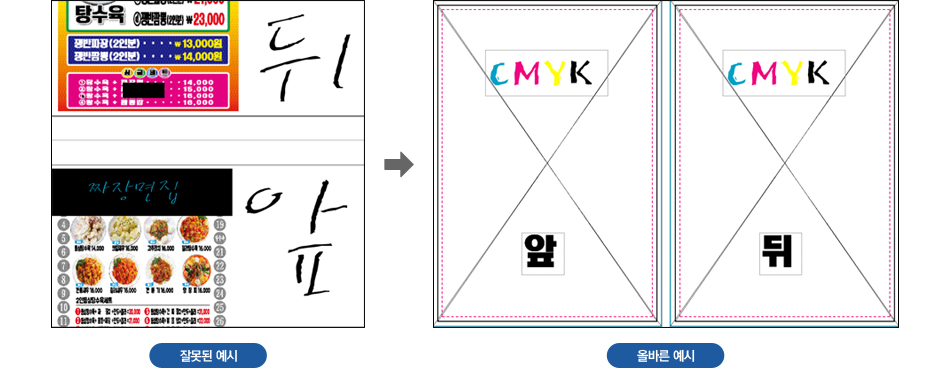
- ①양면종이 자석이나 메뉴판의 경우 왼쪽이 앞면, 오른쪽이 뒷면으로 진행하고 있습니다.
- ②올바른 예시처럼 왼쪽이 앞면이고 오른쪽이 뒷면이면 작업진행이 가능하지만, 잘못된 예시처럼 위 페이지가 뒷면 아래 페이지가 앞면일 경우 서로 바뀌어서 나올 수 있으니 이점 참고하시기 바랍니다.
- ③데이터가 어디가 앞면인지 글자로 정확하게 적어주시면 작업하기 수월하니 적어주시기 바랍니다.
07. 그룹예시
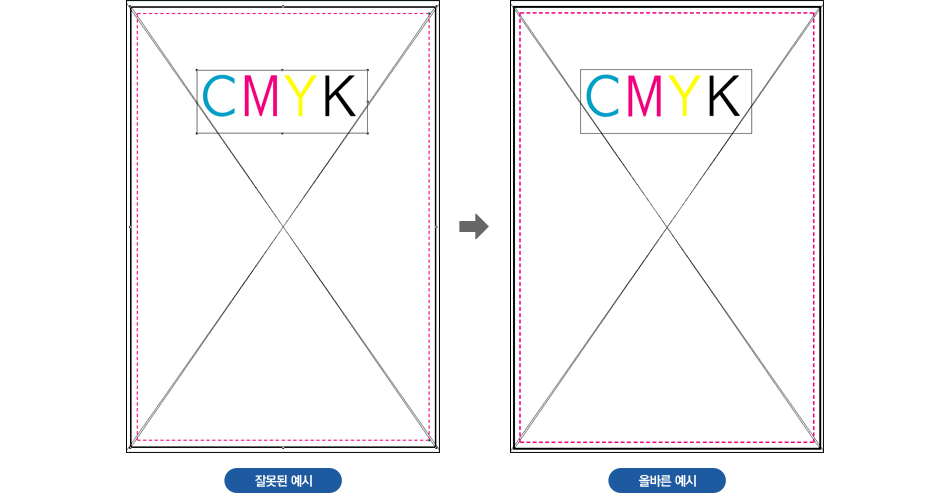
- 작업하신 데이터는 그룹으로 되어있어야만 인쇄물이 나왔을 때 원하시는 디자인으로 나올 수 있습니다. 하지만 잘못된 예시처럼 그룹이 안 되어있는 경우 그림 및 글자가 유실되거나 다른 위치로 갈 수 있으니 그룹이 되어있는지 확인해주시고 넘겨주십시오.
08. 데이터 불러오기
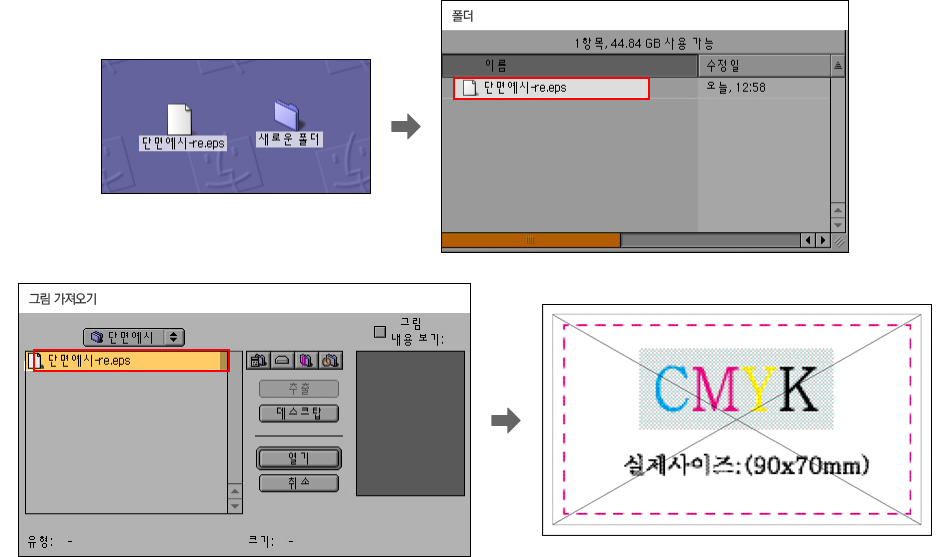
- ①저장하신 EPS 파일과 폴더를 만드시고 폴더 안에 넣어주세요.
- ②도큐멘트를 만드시고 난 후 작업 박스에 작업하고자 하는 데이터를 가져오십시오.
- ③작업하고자 하는 데이터를 불러오시면 마지막의 예시처럼 나오면 됩니다.
09. 출력용 파일 모으기
- ①작업을 마친 후 사용 서체와 사용 그림 목록 체크 및 출력용 파일 모으기를 해야 합니다.
- ②출력용 파일 모으기를 하시기 전에 사용 그림 목록의 이미지 상태가 모두 양호로 표시되는지, 옆에 프린트에 체크표시가 있는지 확인하시고 접수해주셔야 합니다.
(프린트에 체크표시가 안 되어 있는 경우 해당 그림은 출력 시 그림이 나오지 않습니다.)
- ③수정으로 되어있는 경우 파일 모으기를 하면 그림이 유실되는 경우가 있습니다. 꼭 확인 후 파일 모으기를 실행해주십시오.
10. 테두리 작업
- ①테두리는 기본 테두리만 사용해주십시오.
- ②제단선 부분에 테두리색깔을 주실 경우 인쇄물에 테두리가 나오실 수도 있으니 접수하시기 전 꼭 확인해주시기 바랍니다.
- ③기본 테두리 외의 다른 테두리를 작업하실 경우 다른 프로그램(일러스트, 포토샵)에서 작업하신 후 불러오십시오.